La siguiente lista menciona algunos consejos para realizar diseños impresos, el fin de este articulo es ser una guía introductora para estudiantes de diseño gráfico para crear diseños impresos de calidad y de esta manera reducir los errores comunes de los diseñadores novatos al llevar a imprimir flyers, tarjetas de presentación u otros diseños que requieren ser impresos.
Los Colores
 Algo muy importante son los colores y es un error común en diseñadores que inician la carrera y usuarios que se atreven a realizar sus propios trabajos de
diseño y al final se dan cuenta que no obtienen los mismo resultados que un
diseñador experimentado hubiera conseguido.
Algo muy importante son los colores y es un error común en diseñadores que inician la carrera y usuarios que se atreven a realizar sus propios trabajos de
diseño y al final se dan cuenta que no obtienen los mismo resultados que un
diseñador experimentado hubiera conseguido.
Siempre que realices un diseño que tenga como fin ser impreso cuida seleccionar el modo de color en CMYK, la diferencia entre CMYK y RGB es que los colores en modo RGB al imprimirlos no se ven iguales a los que vez en pantalla, ya que ese modo de color es especifico para su uso en pantallas.

Siempre que realices un diseño que tenga como fin ser impreso cuida seleccionar el modo de color en CMYK, la diferencia entre CMYK y RGB es que los colores en modo RGB al imprimirlos no se ven iguales a los que vez en pantalla, ya que ese modo de color es especifico para su uso en pantallas.
El modo de color CMYK muestra colores similares (no iguales,
porque depende de la percepción) de la pantalla en los diseños impresos, por lo
cual es mejor, siempre ten en cuenta este punto que te ahorrara molestias y al
encargado de impresora menos insultos cuando pensamos que el hace mal su
trabajo o que la impresora simplemente no sirve.

Las dimensiones en un diseño impreso son muy importantes, al crear un proyecto sea en Illustrator, Photoshop, Corel o sea cual se el programa elegido lo primero que debes hacer es seleccionar la resolución adecuada.
- 300 dpi – Para documentos impresos
- 72 dpi – Para proyectos web o también llamados multimedia
En las dimensiones todos estos programas también te ofrecen plantillas A4, A3, Tabloide, Carta, etc. asegura elegir la adecuada, ir al centro de impresión y solicitar una muestra de cada papel que manejen es una buena opción, esto les ayudara a tener una idea mas clara de las dimensiones de su diseño.

Por experiencia propia les puedo decir que lo que se ve en la pantalla es de mayor tamaño a lo que en realidad será impreso, sumamente recomendable imprimir negativos (pruebas) antes de ir al centro de impresión, se pueden ahorrar mucho dinero.
Bordes de Seguridad
En la dimensiones otro punto que deberíamos tomar en cuenta al momento de elegir las dimensiones son los márgenes y bordes, siempre deberían considerar manejar bordes de seguridad, a que me refiero? bueno un ejemplo en las tarjetas de presentación una tendencia que se viene siguiendo de unos años a la fecha es manejar un lado de la tarjeta de un solo color, si hacemos esto y trazamos la forma exacta al momento de cortar las tarjetas si no utilizamos una guillotina puede resultar en bordes imperfectos con lines de color y blancas por la hoja.

Hacer uso de esta sencilla técnica reducirá los errores en al momento de hacer los cortes, del trabajo final.
Materiales
 En Internet es muy común ver miles de diseños creativos que estaríamos encantados de poder ofrecer a nuestros clientes, desafortunadamente muchos de estos diseños no los podemos realizar, no por falta de capacidad, si no por falta de las herramientas necesarias y materiales.
Son muchos los centros de impresión en las ciudades pero muchas veces sus catálogos de servicios o materiales disponibles son limitados, es ahí cuando es bueno visitar varios centros de impresión con el fin de tener una agenda con los mejores lugares para llevar a imprimir nuestros trabajos, no tengan miedo de preguntar sobre tipos de papeles, tintas, formatos, suajes, etc.
Al seleccionar los materiales es recomendable hacer pruebas antes de entregar el producto final, por ejemplo en impresión sobre vinilo debemos elegir el tipo de vinilo adecuado según la finalidad de uso, no cualquier vinilo es apto para exteriores, existe vinil transparente y de color base blanco, haz tus pruebas igual con los diferentes tipos de papel existen muchas opciones de papel: Normal, 100% Blanco, Reciclable, Mate, Brilloso, etc.
Incluso debes considerar el peso (gramaje) no es lo mismo imprimir tarjetas de presentación en papel Bond a imprimirlas en Opalina de 300gr, la primera resultara inútil y se dañara a los dos minutos de guardarlas en la billetera, la segunda opción es más resistente.
Costos
No regales tu trabajo, en trabajos impresos son muchas cosas que debes considerar en el costo final, incluyendo la gasolina, existe una frase de Albert Einstein que dice: “El secreto de la creatividad, es saber ocultar tus fuentes“, de algún modo esta frase la podríamos aplicar a este punto.
Arma una tabla de costos de los centros de impresión, considera precio y calidad de los materiales y opacidad de los colores de las impresos, no siempre lo barato es mejor, realiza acuerdos con el negocio de tu preferencia intenta obtener precios especiales por volumen o frecuencia, todo lo que puedas ahorrar es ganancia para ti.
En tus costos debes considerar:
- Tu trabajo creativo
- Costo de impresión (Individual x Total de Impresiones)
- Gasolina, porque aún cuando el negocio tenga servicio de entrega o les envíes el diseño por email, ellos te cobraran la gasolina.
- TU TIEMPO, es lo mas valioso, esos 30 min que tardas en ir a buscar un trabajo de impresión son tiempo que podías invertir en avanzar en otro proyecto.
Portafolio
 El portafolio de trabajos es lo mas importante, cuando imprimas un trabajo puedes considerar hacer una impresión extra o dos para conservar y crear un portafolio de tus trabajos impresos, recuerda que nadie te va a contratar por hablar mucho, de la vista nace el amor.
Otra opción por ejemplo si no deseas imprimir extras es formar un catalogo digital es cual puedas llevar a todos lados, la mejor opción es hacer una pequeña sesión de fotografías del producto final desde todas sus vistas para que este sea apreciado desde cualquier vista.
Mi recomendación personal es siempre la primera, y de paso archivar junto con el trabajo una nota con las especificaciones del trabajo de impresión.
- Nombre del centro de impresión
- Cantidad de impresiones + Costos
- Tipo de papel utilizado
Todos estos consejos pueden ser bastante básicos sin embargo son muy útiles para cualquier diseñador que este ampliando su catalogo de servicios o iniciando en esta hermosa carrera de diseño gráfico.

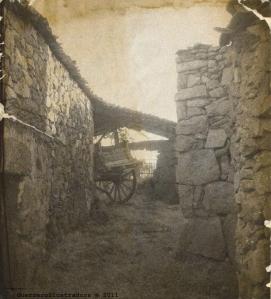

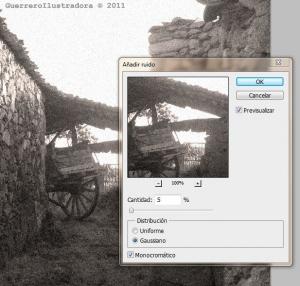

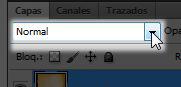
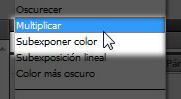
 . Con ella seleccionaremos las grietas y los pliegues más pronunciados (pulsando al tiempo la tecla Shift izquierda + click, podremos ir añadiendo selecciones, hasta tener marcada el total de la imperfección elegida). Una vez tengamos hecha nuestra selección, la arrastraremos con la herramienta Mover
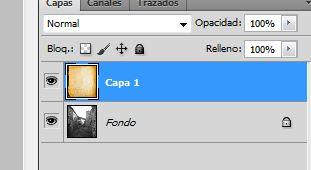
  hacia nuestra imagen envejecida (mirad que quede en una capa superior) y una vez ahí sólo las tenemos que colocar en una zona dónde queden ‘auténticas’.